WooCommerce 運送設定教學
WordPress 雖然最初是以 部落格(Blog) 為主,但隨著各種強大又實用的外掛陸續誕生,它早已不再只是寫文章的平台。
透過安裝 WooCommerce 外掛,就能輕鬆讓您的網站搖身一變成為線上商店,開始在網路上銷售您的商品。
在經營電商網站時,除了商品上架與金流設定外,另一個不可或缺的重要項目就是 「運送設定」。
運送設定包含了運送方式與相關運費的設定,正確的設定不僅能讓消費者在結帳時更清楚了解運費,也能讓商家在出貨時更有效率地管理。
接下來,我們將以 台灣(含離島) 為例,帶您一步步了解 WooCommerce 運送方式的基本設定。
1. 基本系統運送設定
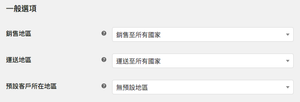
首先,我們先到後台的 WooCommerce > 設定 > 一般,在「一般選項」中,您可以看到以下的欄位:
銷售地區
此欄位讓您可以選擇是否將商品限制銷售至哪些特定國家。
本篇以台灣為指定銷售國家,因此我們要在欄位中選擇「銷售至特定國家」,並選擇「台灣」。
運送地區
此欄位讓您選擇是否將商品限制運送至哪些特定國家。
因我們想要讓商品僅運送到台灣以及台灣離島地區即可,故此欄位我們要記得更改成「只運送至特定國家」,並選擇「台灣」。
這樣一來,客戶在選擇運送地址時,就能夠限制他只能填選台灣的地址,而非國外的地址囉!
預設客戶所在地區
此欄位您可以決定客戶的預設地區是何地,您可以依照自己的需求選擇。若您無特殊的需求,則可選擇「無預設地區」。
2. 運送區域設定說明
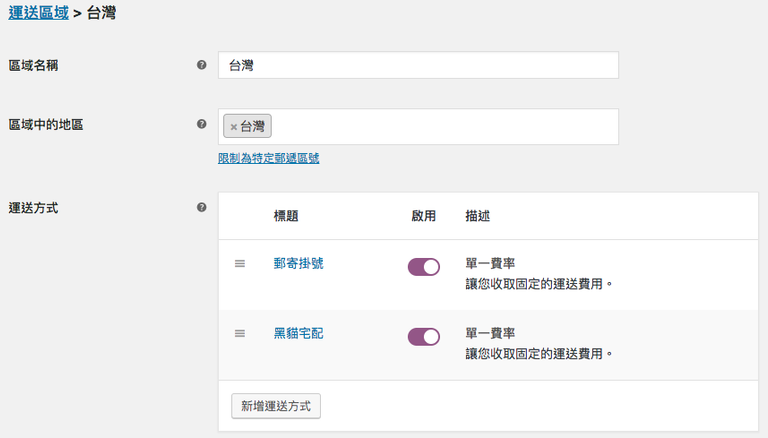
運送區域是指可提供特定運送方式的地理範圍,您可以到 WooCommerce -> 設定-> 運送方式下設定運送區域。
WooCommerce 會根據顧客在結帳時輸入的「運送地址」,自動判斷該地址屬於哪個運送區域,並套用該區域所設定的運送方式與費用。
簡單來說,我們可以在這裡為不同的地區設定不同的運送方式與運費。
例如:
如果您在第一步的「一般選項」中設定了網站可銷售並運送到其他國家,那麼在「運送區域」中就可以這樣設定:
- 台灣地區:運費 NT$120
- 其他國家(未涵蓋的區域):運費 NT$300
如此一來,當顧客在結帳時選擇「台灣」作為運送地址,系統會自動顯示運費 NT$120;
若地址為其他國家,則會顯示 NT$300 的國際運費。
不過,由於本篇教學主要以「台灣境內寄送」為範例,因此跨國運費的設定部分我們就暫不深入說明。
免運費設定
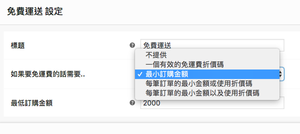
您可能在「新增運送方式」的時候,會看到「免費運送」的選項,此選項可以透過一些篩選方式,來判斷訂單是否有滿足條件,進而有免運費的資格。像是:您可以設定一個免運費的折價券給客戶使用;或是設定一個最低免運資格的訂單價格,凡是客戶消費有達到最低的訂單金額,則可以立刻免運。
3. 送貨設定
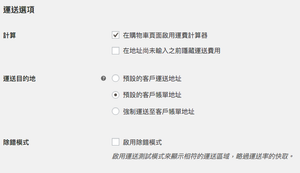
由 WooCommerce -> 設定 -> 運送方式 -> 送貨設定下可以進行以下的送貨設定
計算
勾選「在購物車頁面啟用運費計算器」,將會在購物車的頁面顯示運費的估算,但到了結帳頁面的時候,其實還會再針對您輸入的地址重新顯示正確的運費,若您覺得購物車頁面不太需要到這個運費計算器的話,您可以來到「運送選項」中,取消勾選此選項。
勾選「在地址尚未輸入之前隱藏運送費用」,如同字面上的意思,在尚未輸入地址之前,購物車頁面以及結帳頁面,是不會顯示運費的金額,必須客戶輸入了地址,系統才會重新計算運費以及訂單的總金額。
運送目的地
這裡可以決定商品運送的目的地,預設要設為客戶的運送地址或是帳單地址,甚至您可以強制客戶僅能選擇寄送到帳單地址。
4. 運送類別設定
在 WooCommerce 中,運送類別(Shipping Class)最常用於需要特殊配送條件的商品,例如低溫或冷凍配送。
以黑貓宅配為例,他們的配送方式分為「常溫宅配」與「低溫宅配」,而低溫配送的運費通常會比常溫高出不少。
那麼,我們該如何讓顧客在購買需要低溫配送的商品時,系統能自動套用低溫宅配的運費,而不是以常溫運費計算呢?
以下將以 常溫宅配 NT$120、低溫宅配 NT$160 為例,示範設定流程:
- 步驟 1:建立運送類別
- 前往 WooCommerce → 設定 → 運送 → 運送類別
- 點選「新增運送類別」
- 在名稱欄位輸入:低溫宅配
- 儲存變更
步驟 2:設定運送區域與費率
- 前往 WooCommerce → 設定 → 運送 → 運送區域
- 找到「台灣」區域 → 點選「黑貓宅配」
- 在「單一費率設定」中:
- 若您需要設定多種運送類別費用,請將「費用」欄位留空。
- 向下捲動至「運送類別費用」區塊,進行以下設定:
- 低溫宅配運送類別費用:輸入 160
- 無運送類別費用:輸入 120
步驟 3:選擇運費計算方式
在「計算方式」欄位中,可選擇:
- 每一訂單:若顧客的購物車中包含多種運送類別(例如常溫與低溫商品),系統會自動採用最貴的運費。
- 每一分級:系統會將所有運送類別的運費累加計算。
💡例如:
若顧客同時購買常溫與低溫商品,且希望分開寄送,就可以使用「每一分級」的設定,分別收取兩筆運費。
步驟 4:在商品中套用運送類別
- 進入商品編輯頁面
- 在下方的 「商品資料 → 運送」 區塊中
- 找到「運送類別」選項,選擇 低溫宅配
- 更新商品
完成後,當顧客購買有設定「低溫宅配」的商品時,系統就會自動套用低溫宅配的運費(NT$160),而不會使用常溫宅配的運費(NT$120)。
以上,是一些基本的運費及運送的設定。
當然,每個網站的運送設定不一定會是相同的,甚至有一些在運送與訂單上,需要更複雜的設定需求,例如:不同的消費金額,需要做不同的運費設定…諸如此類。
針對這樣比較複雜的需求,我們建議可以安裝 Table Rate Shipping 這個外掛,來做更複雜的運費設定,針對Table Rate Shipping的設定可以參考 WooCommerce 教學 – Table Rate Shipping Plugin。