
如何提升顧客在購物網站的下單成功率?
其實,只要讓消費者在註冊時少填一點資料、提升整體購物流程的順暢度,就能有效增加顧客完成下單的機會!
近年來線上購物網站越來越多,但也帶來一個共通的困擾:
每次到新的網站購物,都得重新註冊帳號。
有些人乾脆所有網站都用同一組帳號密碼,雖然方便,但一旦被駭客入侵,其他網站也會一併受害;
若使用不同組帳號密碼,又得花時間記錄、管理,常常還會忘記是哪一組。
正因為這樣的需求,現在許多網站開始導入「社群帳號登入」功能。
只要透過你常用的 Facebook、Google 或 LINE 帳號,一鍵登入即可完成註冊,不僅省下輸入資料的時間,也讓消費者在購物過程中更流暢、更方便。
簡單的一個步驟,就能讓顧客更願意完成購物,也能提升整體轉換率!
此次要向大家介紹 WooCommerce Social Login 這個外掛,透過適當的設定,可以將你的 WooCommerce login 連接這些社群帳號,讓你不用再記這麼多組的帳號密碼。
WooCommerce Social Login 介紹
WooCommerce Social Login 是一款能讓顧客透過社群帳號快速登入或註冊的外掛,減少繁瑣的填寫步驟,讓整個購物流程更加順暢。
安裝後,網站管理者還可以在後台分析顧客主要使用的社群來源,了解不同登入管道的使用比例,進而優化行銷策略。
- 付費 / 免費:付費(費用參考)
- 支援的社群登入平台:
- Yahoo
- Amazon
- PayPal
- Disqus
- VK
在這篇教學中,我們將以 Facebook 登入設定 為例,帶你一步步了解 WooCommerce Social Login 的設定流程。
1. 進行 WooCommerce Social Login 安裝
將購買好的 WooCommerce Social Login 安裝到您的 WordPress 網站中,並啟用它。接著到「WooCommerce > 設定 > Social Login」,您就會看到以下的介面:
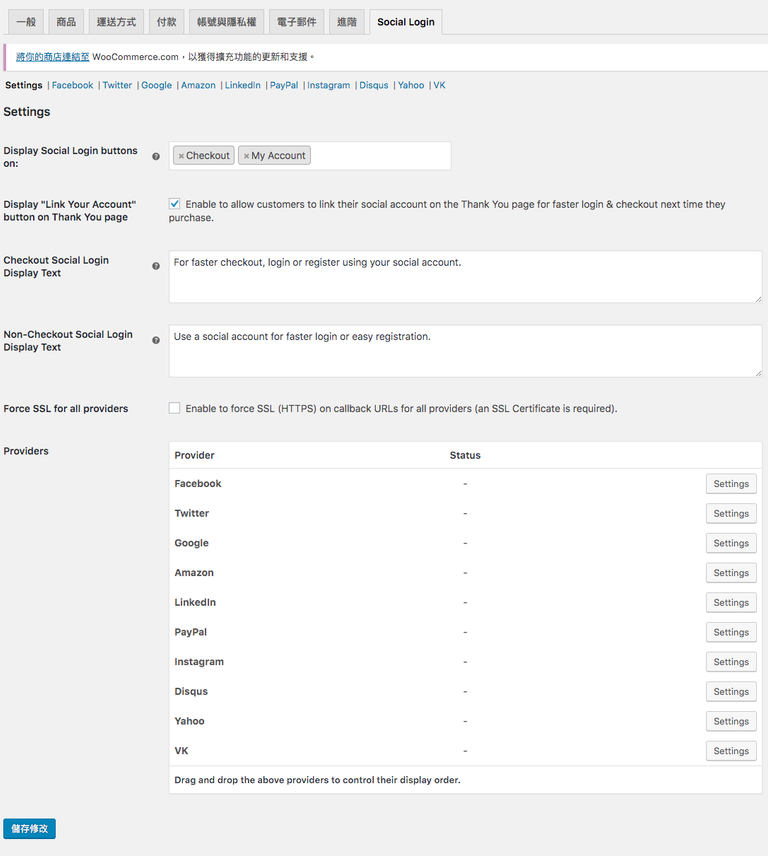
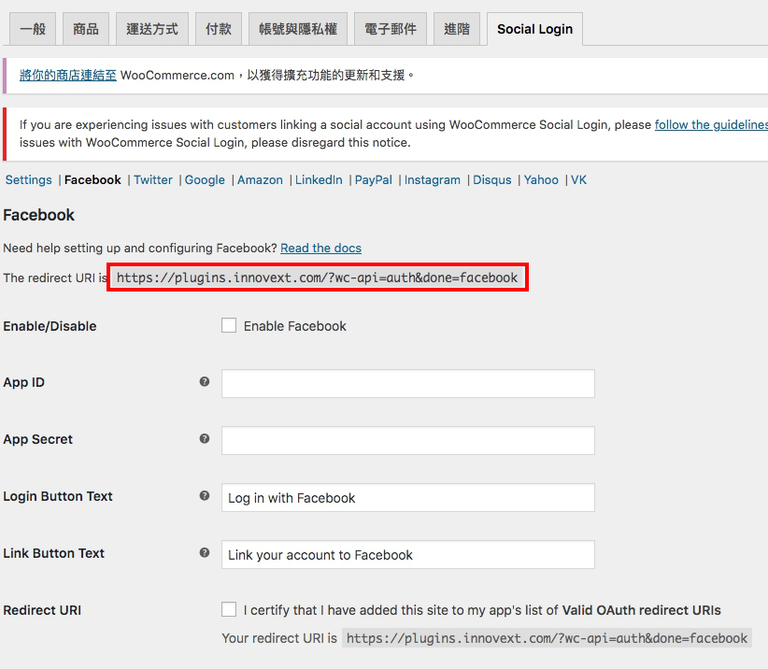
接著我們找到了 Provider 中的 Facebook > Settings,點擊之後會來到這個畫面,請將圖片中紅框的網址複製好,等等我們會需要用到。
2. 申請 facebook 應用程式編號以及密鑰
登入您的 Facebook 帳號,並到「facebook for developers」開始申請應用程式編號以及密鑰!
點擊畫面中間左方的「新增應用程式」
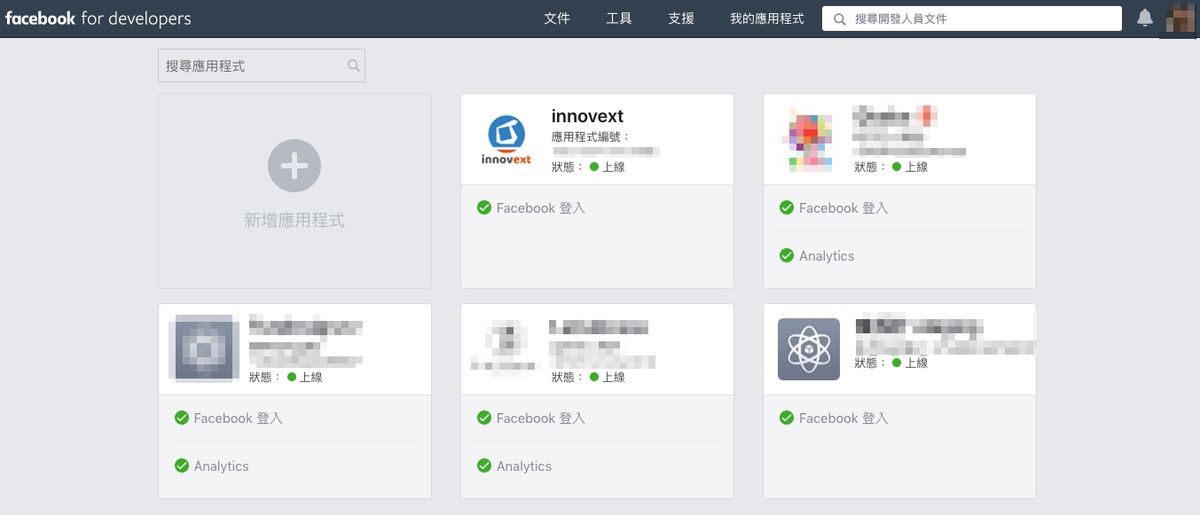
在顯示名稱中,輸入專案的名稱,也可以輸入要使用 Social Login 網站的名稱喔!(這個主要是用來讓你辨識此應用程式編號會使用在哪個網站上。)

由於接下來的步驟比較多,我們就使用影片來說明。
Oauth 連結設定:請把以下的「https://mystore.com」地方,改為你自己的網站連結。
- 首頁:https://mystore.com
- 結帳頁面:https://mystore.com/checkout)
- 完成訂單頁面:https://mystore.com/order-received
- 我的帳戶頁面:https://mystore.com/my-account
- Facebook API request endpoint:https://mystore.com/?wc-api=auth&done=facebook
- 任何你打算作為 return URL 的頁面網址。
3. 設定 WooCommerce Social Login
接著我們回到 WordPress 的後台來,「WooCommerce > Social Login」,這邊你可以針對你要的需求以及欲使用的社群帳號,來做適當的設定。
Settings page
- 選擇社群登入按鈕顯示的頁面
- 調整社群登入的時候,輔助說明的文字(預設為英文,您也可以透過文字的調整,在欄位中填入您想要顯示的語言文字)
- 設定欲連結的社群帳號
以下我們將用影片呈現的方式,來向您說明 Facebook 社群登入的設定方式。
4. 確認 FB App 已經上線
一切準備就緒後,我們回到「facebook for developers」,將右上角的狀態改為「已上線」
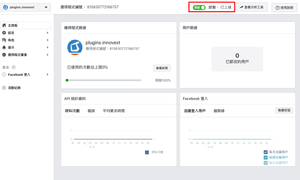
這樣設定就完成了!! 您可以到您的網站的 WooCommerce 會員登入頁面測試看看!!
設定到此,應該不會覺得 WooCommerce Social Login 的設定會很複雜,只是要留意的是,Facebook 在申請的步驟中,有一些小細節和版本差異的設定需要多多注意,建議在設定的時候也可以參考 Facebook 開發人員說明文件,在設定上也會比較順暢。
資料參考來源: