
我們要介紹如何利用 WP All import Pro 來匯入 WooCommerce 的商品,WP All import 是個強大 WordPress 付費外掛,它可以幫你批次匯入大量的文章、商品,而不需要個別輸入資料,它同時也提供了擴展外掛來增加對 WooCommerce 的支援。在這邊我們要教的是變化類型商品(Variable Product)的資料匯入方式,如果你還不知道什麼是變化類型商品,可以參考這篇文章。
準備檔案
檔案格式必需為 CSV 或是 XML,如果你的檔案是 Excel 檔也沒關係,利用你現有的 Excel 軟體也可以轉成 CSV 或 XML。表單欄位你可以自行命名,不需要特定名稱,也不需要特定順序,只要你知道該名稱儲存的內容是什麼就好。它的資料格式範例如下圖:
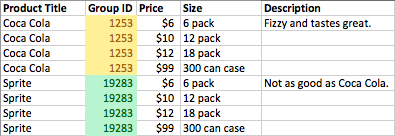
重點在於 Product Title 和 Group Id/Name 都要一樣,你也可以自行新增 SKU(商品編號)的欄位,但請注意:商品編號不可重覆。
開始匯入
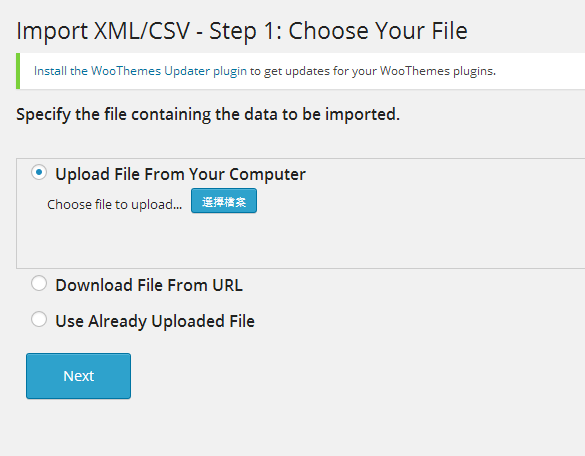
1. 選擇檔案
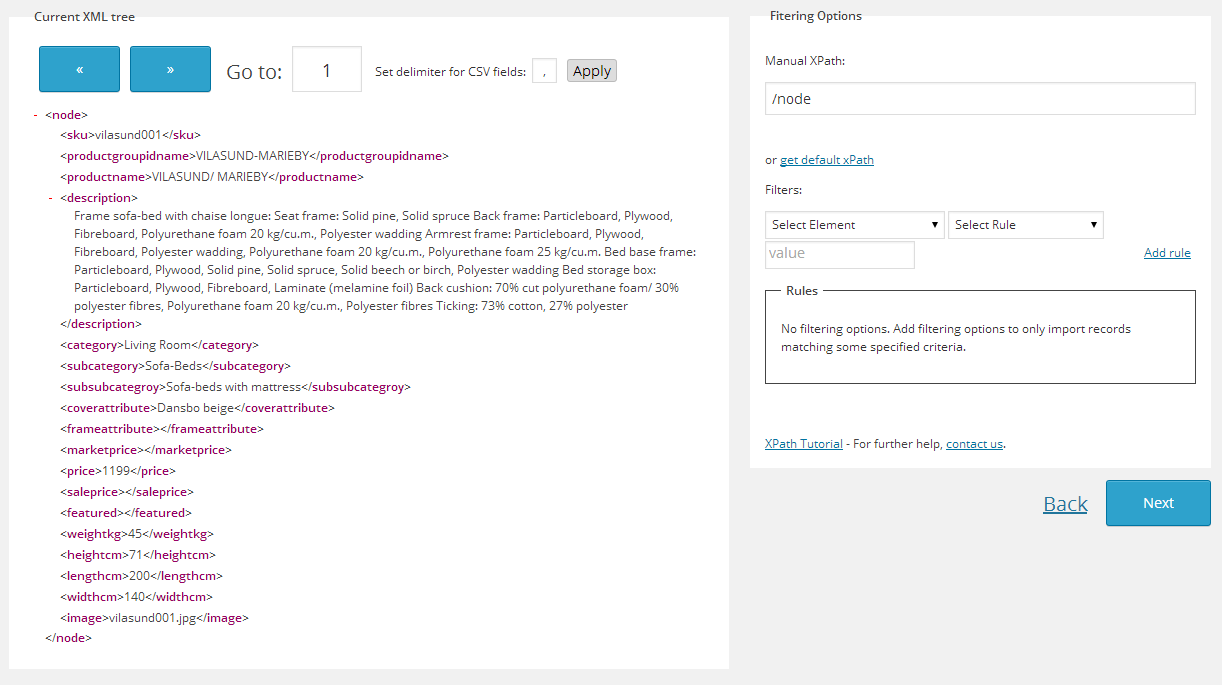
2. 匯入之後可以看到資料,你也可以選擇要過濾哪些資料
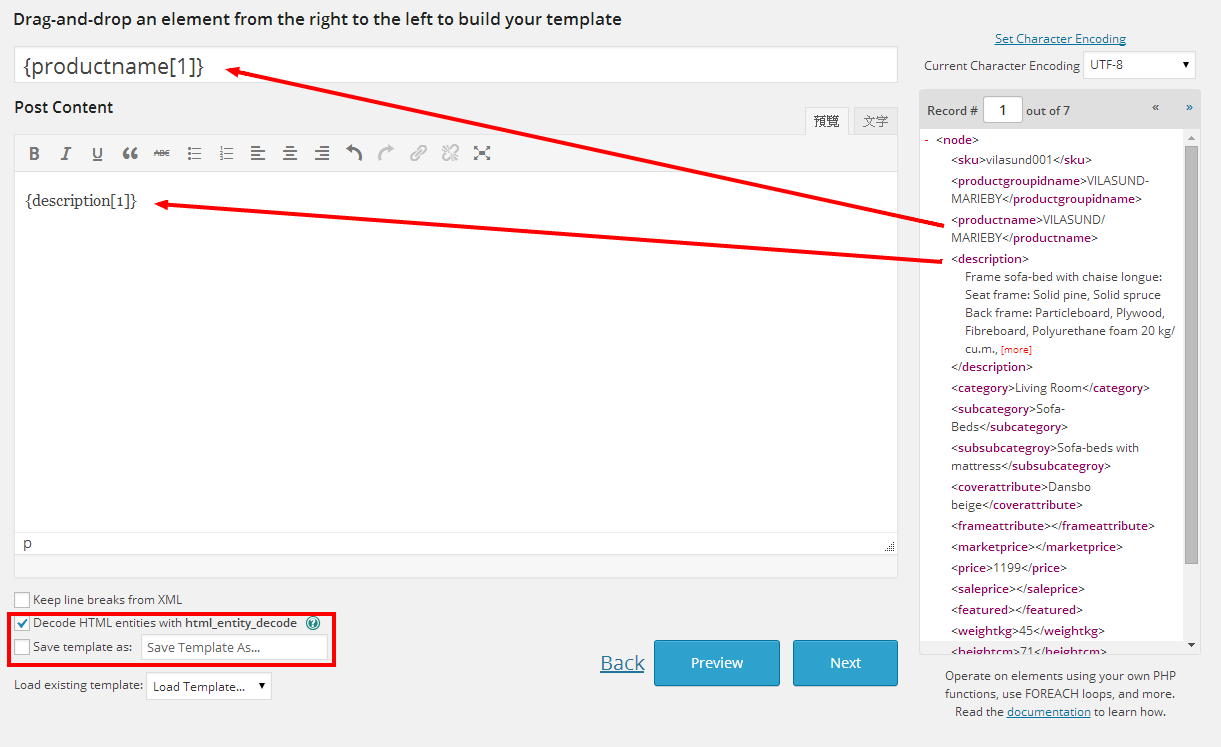
3. 在這裡設定你最基礎的頁面,利用拖曳的方式來設定要匯入資料的部分,如果你把右邊的某項欄位拉入左邊的標題,那之後匯入的資料就會依該欄位為主,你也可以從右邊拖曳多個欄位進去。如果內容包含 html 的話,你可以勾選解碼 html 標籤,也可以選擇是否要另存樣版。全部都設定好後,選擇下一步。
4.1 選擇 WooCommerce Products
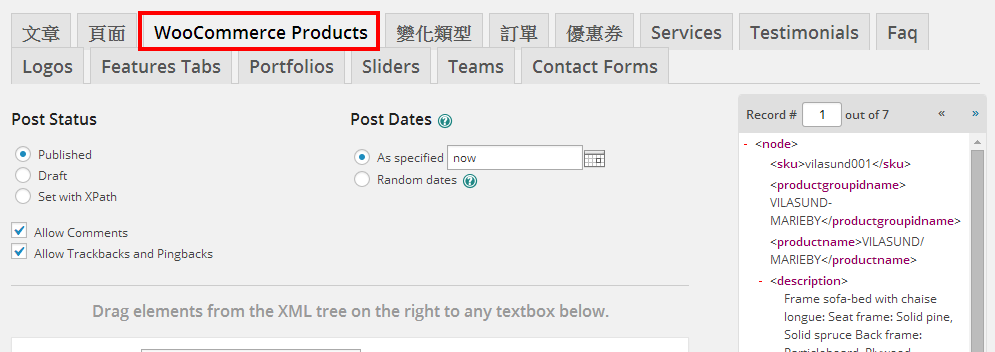
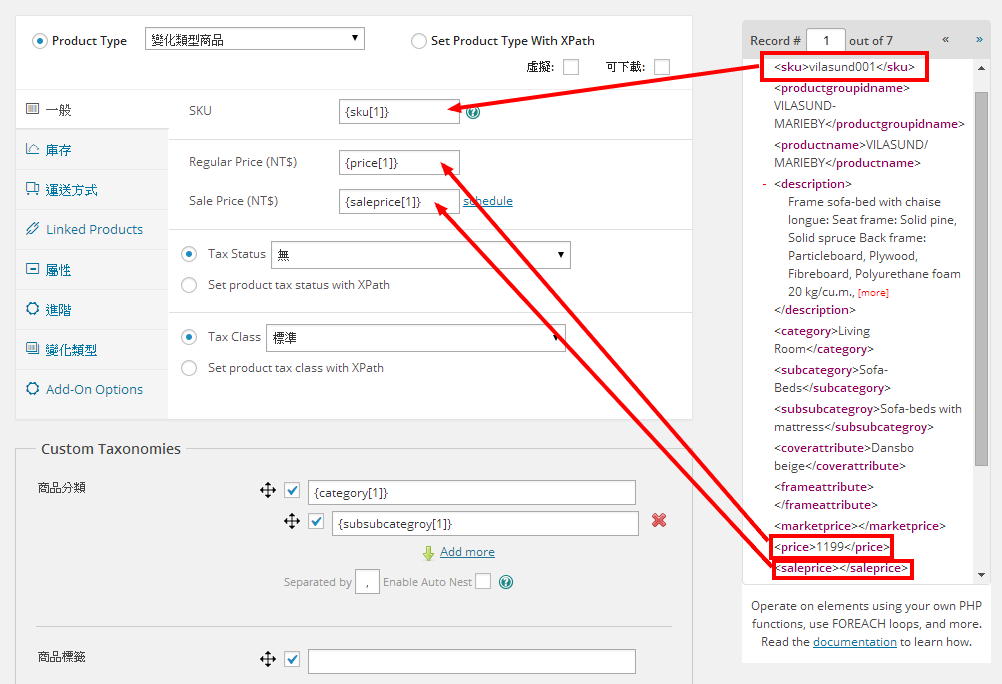
4.2 選擇變化類型商品,然後開始拖曳你想要的資料進去。
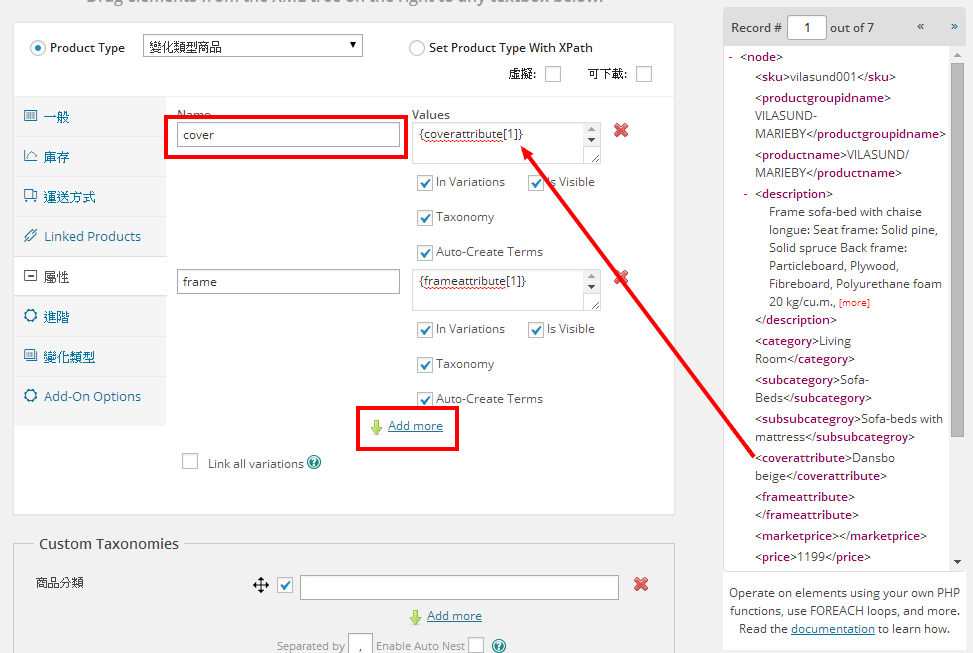
4.3 設置"屬性",你必須自已輸入屬性名稱,然後再拖曳資料進去,可以按 "Add more" 新增屬性資料。
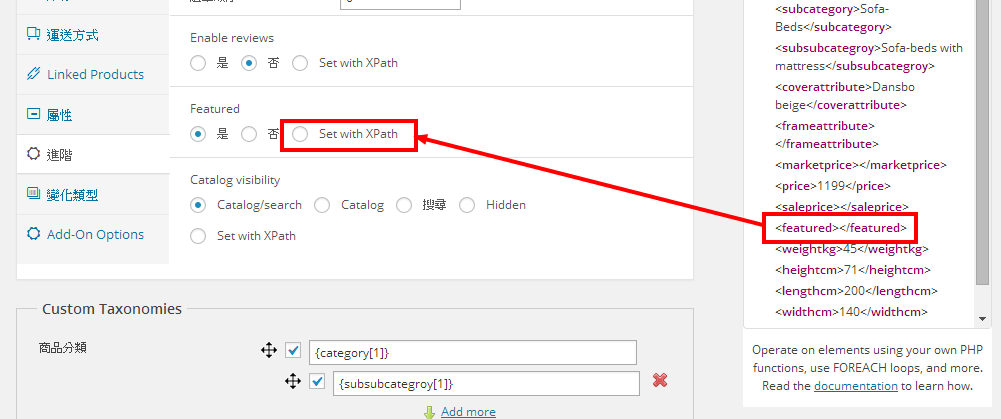
4.4 如果該設置選項沒有文字框可以拿來放置資料的話,All import 會在後面新增一個 Set with XPath,按下後就會出現一個文字框,你可以拿這個來放置資料。不過你會需要知道該資料欄位的內容是什麼,以 Featured(特色商品)為例,他的內容就是 'yes'。所以你會需要在 CSV 或 XML 檔案裡的該欄位儲存 yes 或 no。
4.5 在變化類型的設定裡面,由於我們的 CSV 檔適合第二種方式,所以我們選擇 "All products with variations are grouped with a unique identifier that is the same for each variation and unique for each product." 它會顯示一個範例圖片來讓你知道表單欄位的格是必須是如何,現在我們可以拖曳資料進去。
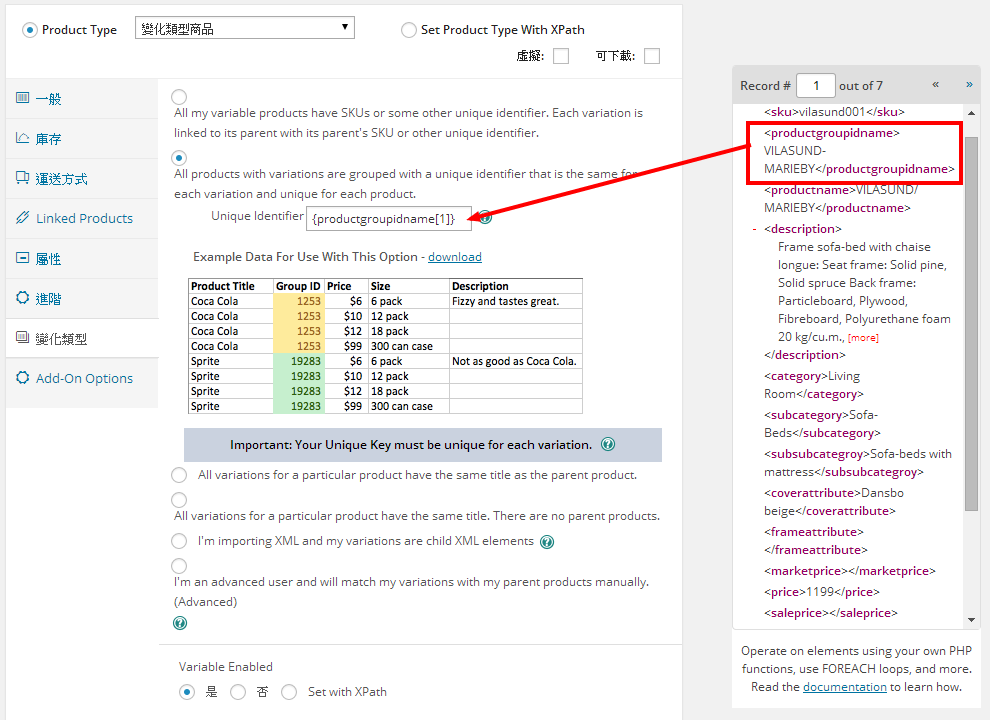
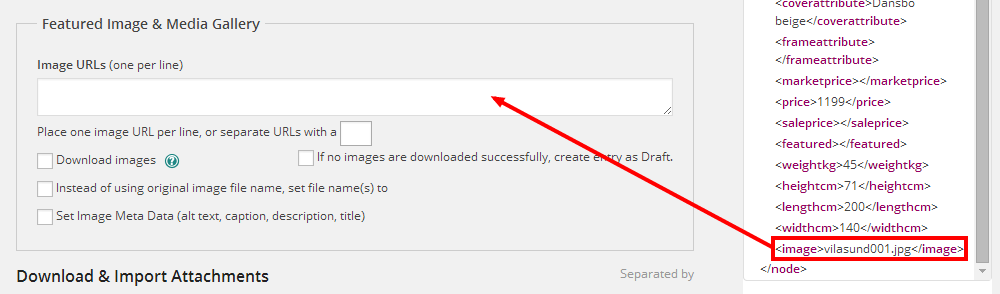
4.6 拖曳圖片,圖片如果沒有連結,那預設路徑就是站內圖片,如果有連結,你可以選擇是否要下載該連結為站內圖片。可以使用多行分隔多個連結,或是設定以某種符號做為分隔,第一張會被設定為特色圖片,接下來的圖片則為圖庫圖片。
4.7 設定分類與子分類,可以向右拖曳成為子分類欄位。

4.8 在這裡可以設定判斷表單與網站內容是否相符的條件,如果表單內容如果被移除,該怎麼做之類的。不用擔心在匯入資料前的商品會被移除,因為它只會處理與表單內容相關的商品。

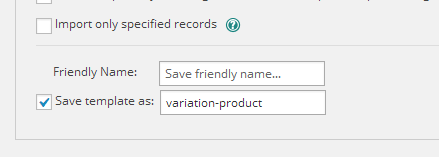
4.9 儲存成樣版,之後如果有新的檔案要匯入可以用該樣版
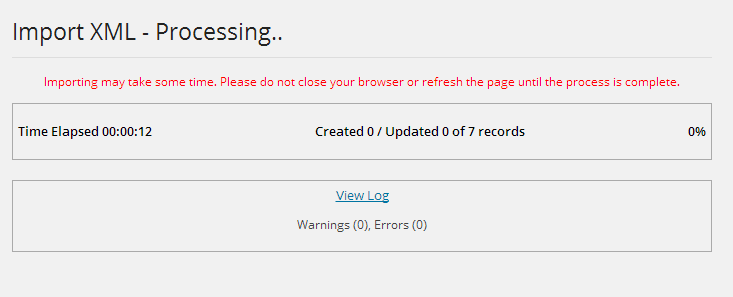
5. 處理中,處理結果如果有問題會顯示出來
6. 看到的結果

7. 在這裡為例,因為圖片沒出來,我們必需再重新設定/匯入一次。但是不必重頭開始,可以到 Manage Imports 編輯設定後,再 Re-run Import(重新執行匯入)

結語
由於這套程式的強大與便利性,在正式使用前需要多多練習。你也可以利用 FTP 或其它方式更新已經上傳的 CSV、XML 檔案,這樣一來如果你有大量商品也不用怕會輸入到手軟了!